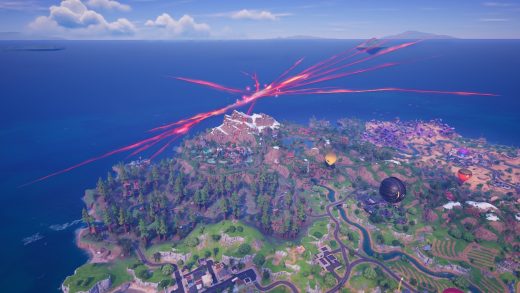

Вылеты Fortnite v39.30 стали массовой проблемой на консолях PlayStation: после установки обновления v39.30 игроки на PS5 и PS4 сообщают о частых крашах с кодом ошибки CE-108255-01.
Как проявляются краши на PS5/PS4?
Игроки описывают внезапные вылеты в меню или во время матча, зависания и немедленное возвращение на главный экран консоли. В большинстве отчетов появляется код ошибки CE-108255-01, что приводит к потере сессии и прерыванию игр.
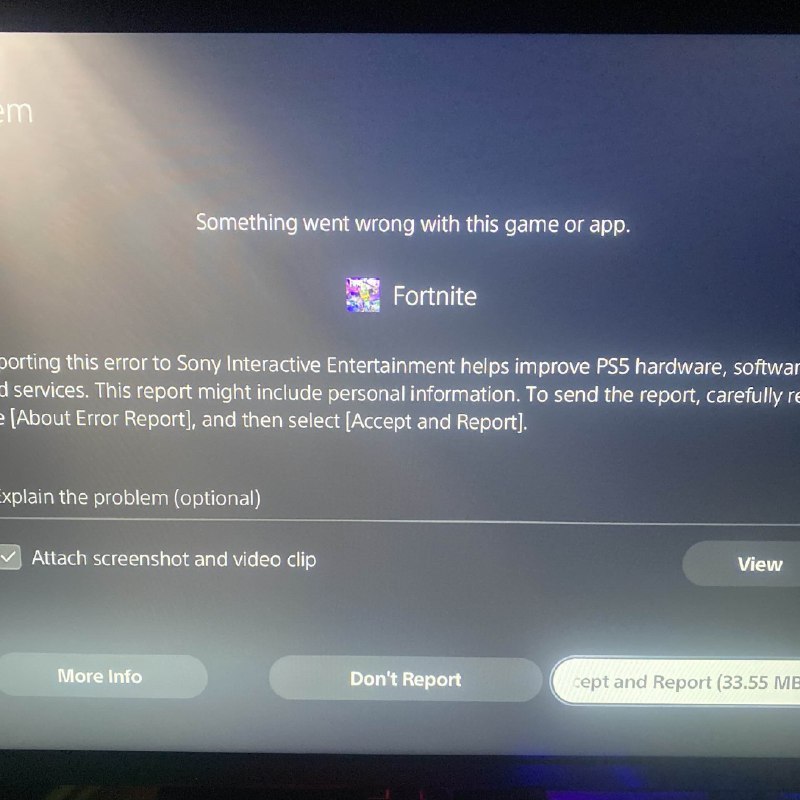
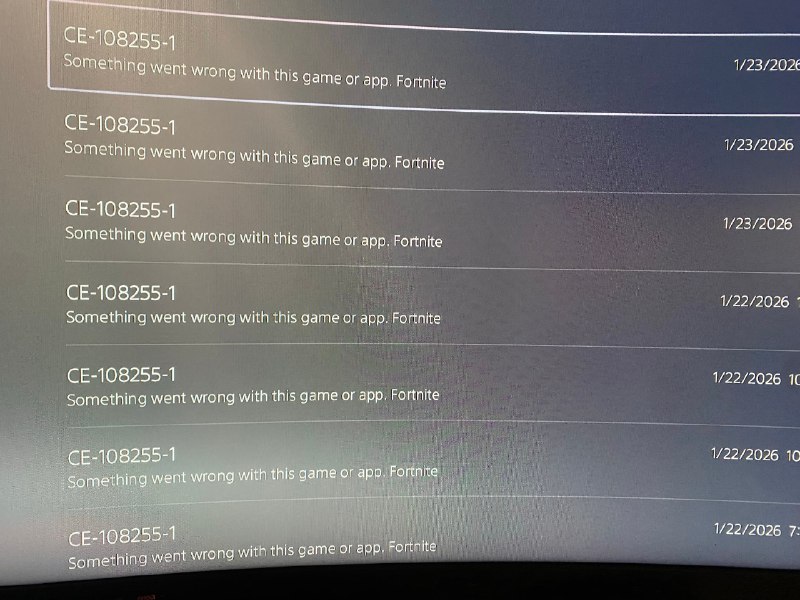
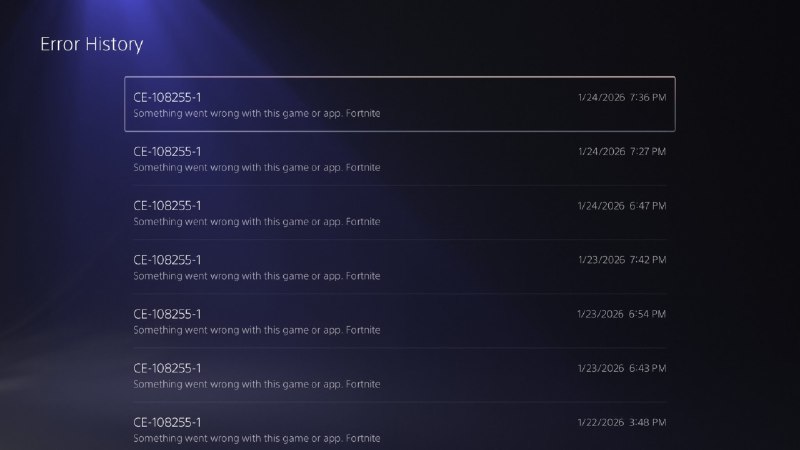
Что означает ошибка CE-108255-1?
Ошибка CE-108255-1 на PS5 — это системное уведомление о сбое в работе игры или приложения. В контексте Fortnite она чаще всего вызвана программными конфликтами, устаревшими файлами или повреждением данных игры и решается комплексом последовательных действий.
Код ошибки CE-108255-1 на PlayStation 5 указывает на то, что игра или приложение неожиданно завершили работу. Это общий код сбоя, который может проявляться в разных ситуациях: при запуске игры, во время матча или при переключении режимов. В случае с Fortnite это часто связано с конфликтом обновлений игры, повреждением системного кэша или проблемами с файлами самой игры.
Программные решения: Пошаговая инструкция
Следуйте этим шагам последовательно, от простого к сложному. Чаще всего проблема решается на одном из первых этапов.
Шаг 1: Базовые действия
Начните с самых простых и быстрых мер:
- Перезапустите Fortnite. Полностью закройте игру через меню PS5 и запустите заново.
- Перезагрузите PS5. Выберите полное выключение (не спящий режим), отключите кабель питания от розетки на 30-60 секунд, затем включите консоль снова. Это очищает временный кэш.
- Проверьте соединение с интернетом. Стабильность сети важна для Fortnite и загрузки обновлений.
Шаг 2: Обновление ПО и игры
Устаревшее программное обеспечение — частая причина конфликтов.
- Обновите Fortnite: Убедитесь, что игра обновлена до последней версии.
- Обновите системное ПО PS5: Перейдите в Настройки > Системное программное обеспечение > Обновления системы и установите все доступные обновления.
Шаг 3: Очистка кэша и восстановление базы данных
Это эффективный способ устранить системные ошибки, не затрагивая личные данные.
- Выключите PS5 полностью.
- Удерживайте кнопку питания на консоли, пока не услышите два звуковых сигнала (примерно через 7 секунд). Это запустит Безопасный режим.
- Подключите контроллер через USB-кабель и нажмите кнопку PS.
- Выберите пункт «Очистить кэш и восстановить базу данных».
- Сначала нажмите «Очистить кэш системного программного обеспечения», перезагрузитесь и проверьте игру.
- Если ошибка осталась, повторите шаги 1-4 и выберите «Восстановить базу данных». Этот процесс может занять некоторое время.
Шаг 4: Переустановка Fortnite
Это действие устраняет возможное повреждение файлов игры.
- На главном экране PS5 найдите иконку Fortnite, нажмите кнопку Options на контроллере и выберите «Удалить».
- Перейдите в Библиотеку игр, найдите Fortnite и установите ее заново.
Шаг 5: Проверка целостности сохранений
Поврежденные данные сохранений (учетная запись, настройки) могут вызывать сбои.
- Удалите только данные сохранения Fortnite в облаке и на консоли (не саму игру!). При следующем запуске Fortnite синхронизирует свежие данные с серверов Epic Games. Убедитесь, что у вас активирована подписка PlayStation Plus для резервного копирования в облаке.
Аппаратные и системные проверки
Если программные методы не помогли, проверьте следующее:
| Проверка | Что делать | Ожидаемый результат |
|---|---|---|
| Доступное место на SSD | Убедитесь, что на внутреннем накопителе PS5 достаточно свободного места (минимум 20-30 ГБ). | Игра и система могут работать без сбоев, связанных с нехваткой памяти. |
| Перегрев консоли | Обеспечьте PS5 хорошую вентиляцию: консоль стоит на открытом месте, вентиляционные отверстия чистые. | Снижается вероятность троттлинга и аварийного отключения. |
| Проблема с другими играми | Протестируйте несколько других требовательных игр для PS5. | Если ошибка проявляется только в Fortnite, проблема носит локальный характер. Если сбоят все игры — возможна аппаратная неисправность. |
Когда все остальное не помогает
- Сброс настроек консоли: Настройки > Система > Параметры системы > Сброс настроек. Это вернет все системные настройки к заводским, не удаляя игры и сохранения.
- Полный сброс (Factory Reset): Крайняя мера. Настройки > Система > Параметры системы > Сброс консоли PS5 > Очистить все. Внимание: Это удалит все данные с консоли.
- Обращение в службу поддержки: Если ошибка проявляется в нескольких играх и сопровождается графическими артефактами (мелкие кубики, полосы), или если консоль новая и находится на гарантии, стоит обратиться в службу поддержки PlayStation.
Заключение
Ошибки CE-108255-1, CE-34878-0, CE-30005-8 в Fortnite на PS5 в большинстве случаев решается программными методами. Ключевой алгоритм действий: обновить всё ПО → очистить кэш → переустановить игру. Эти шаги решают проблему для подавляющего числа пользователей. Если же ошибка систематическая и затрагивает другие проекты, это может сигнализировать о необходимости профессиональной диагностики консоли.